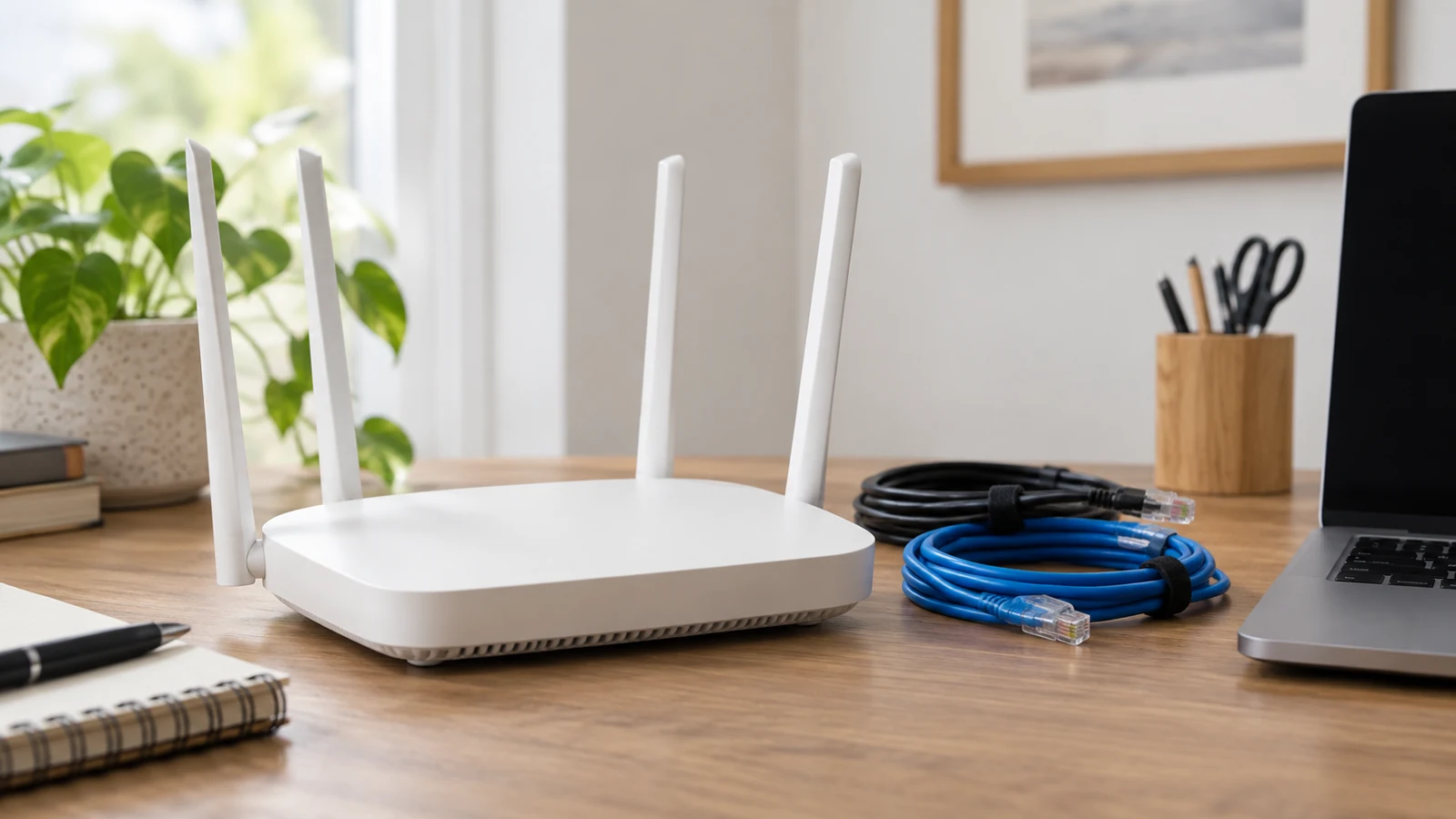
很多用户开启VPN客户端之后,原本稳定的家庭WiFi会出现卡顿、丢包甚至信号跳变的情况,不少人会直接归罪于VPN本身,其实大部分场景下都是两者的适配配置出了小问题,不需要更换硬件就能排查解决,本文整理的都是普通用户不用专业工具就能操作的VPN与家庭WiFi信号:基础检查方法,VPN加速器覆盖从物理连接到客户端配置的全流程步骤。
第一步:先排查VPN运行时的WiFi频段占用冲突
很多家用路由器的2.4G频段本身就同时承载了智能家居、蓝牙设备的信号,VPN启动后默认会抢占更多的上行带宽资源,很容易和同频段的其他信号产生干扰。
你可以先关掉VPN客户端,把手机或者电脑的WiFi断开重连,观察系统状态栏的WiFi信号格数有没有恢复到平时正常的水平,NordVPN如果关掉VPN之后信号立刻回到满格状态,就说明冲突确实发生在VPN启动后的运行环节,而不是路由器本身的硬件故障。

用户在无遮挡的居家环境下比对开关VPN前后的WiFi信号,排查频段冲突问题
这个步骤的验证不需要测速工具,只需要在距离路由器3米左右没有遮挡的位置,分别记录开VPN和关VPN时的WiFi信号状态,不要站在隔墙的位置测试,避免墙体遮挡带来的额外干扰变量。
第二步:检查VPN客户端的虚拟网卡与家用路由的适配设置
不少桌面端的VPN客户端安装之后,会自动生成优先级高于本地物理WiFi网卡的虚拟网络适配器,NordVPN部分老旧型号的家用路由器无法兼容这种高优先级的虚拟网卡转发规则,就会出现WiFi信号的底层转发优先级被挤占,表现出来就是信号格数掉格。
你可以打开电脑的网络适配器列表,找到当前正在使用的物理WiFi网卡,右键查看属性里的IPv4设置,确认没有被VPN客户端擅自修改成陌生的公共DNS地址,如果有这类非运营商分配的DNS,手动改回你家宽带对应的公共DNS再重启WiFi连接。
这里要注意一个常见误区,很多用户会随便修改VPN客户端里的“虚拟网卡独占”选项,这个选项开启之后会强制所有流量走VPN通道,反而会进一步挤占家用WiFi的有限转发队列,普通日常使用场景下不需要开启这个功能。
第三步:排查VPN后台驻留进程对WiFi射频模块的额外占用
部分移动端的VPN客户端,即使你没有主动连接节点,后台驻留的代理扫描进程也会不断发起海外节点的连接请求,这些持续的上行发包动作会让手机或者随身设备的WiFi射频模块长期处于高负载状态,间接导致设备接收WiFi信号的灵敏度下降。
你可以打开手机的应用耗电排行,找到对应VPN应用的后台运行记录,如果发现它在后台没有主动使用的状态下也有大量的网络唤醒记录,直接把它的后台刷新权限关闭,之后再重新连接WiFi开启VPN,观察信号状态有没有改善。
这个步骤的验证方式很简单,VPN加速器你可以用系统自带的网络状态工具查看WiFi的连接速率,如果关闭VPN后台进程之后,连接速率回到你家WiFi套餐对应的正常协商速率区间,就说明之前的信号差问题是进程额外占用带来的。
第四步:确认VPN节点协议和家用WiFi信道的适配性
不同的VPN连接协议对网络抖动的容忍度不一样,部分加密协议需要持续传输额外的校验数据包,如果你家的WiFi信道本身就有邻频干扰,叠加这类校验包的传输需求之后,很容易出现信号丢包的问题。
你可以进入家用路由器的管理后台,把当前WiFi的2.4G信道修改成干扰更少的固定信道,同时在VPN客户端里切换不同的连接协议,分别测试信号状态,找到适配你家WiFi环境的组合。
最后要提醒的是,这些VPN与家庭WiFi信号:基础检查方法只能覆盖大部分普通用户遇到的常见适配问题,如果做完所有检查之后信号状态依然没有改善,你可以联系自家宽带的运营商上门排查线路状态,不要随意修改路由器的底层固件参数,避免带来额外的网络安全风险。